
От реплики к иллюстрации
- Откройте чат и сначала отправьте сообщение персонажу: изображению нужна сцена, которую вы уже начали.
- Рядом с полем сообщения нажмите «Создать изображение» — кнопку с картинкой.
- Посмотрите стоимость и выберите стиль «Аниме» или «Реализм».
Уточните важное в самом разговоре
Картинка опирается на текущую сцену в чате. Если важны одежда, действие, место или свет, добавьте эти детали обычной репликой перед запуском. Отдельное поле с описанием картинки искать не нужно.
Сообщение перед созданием картинки
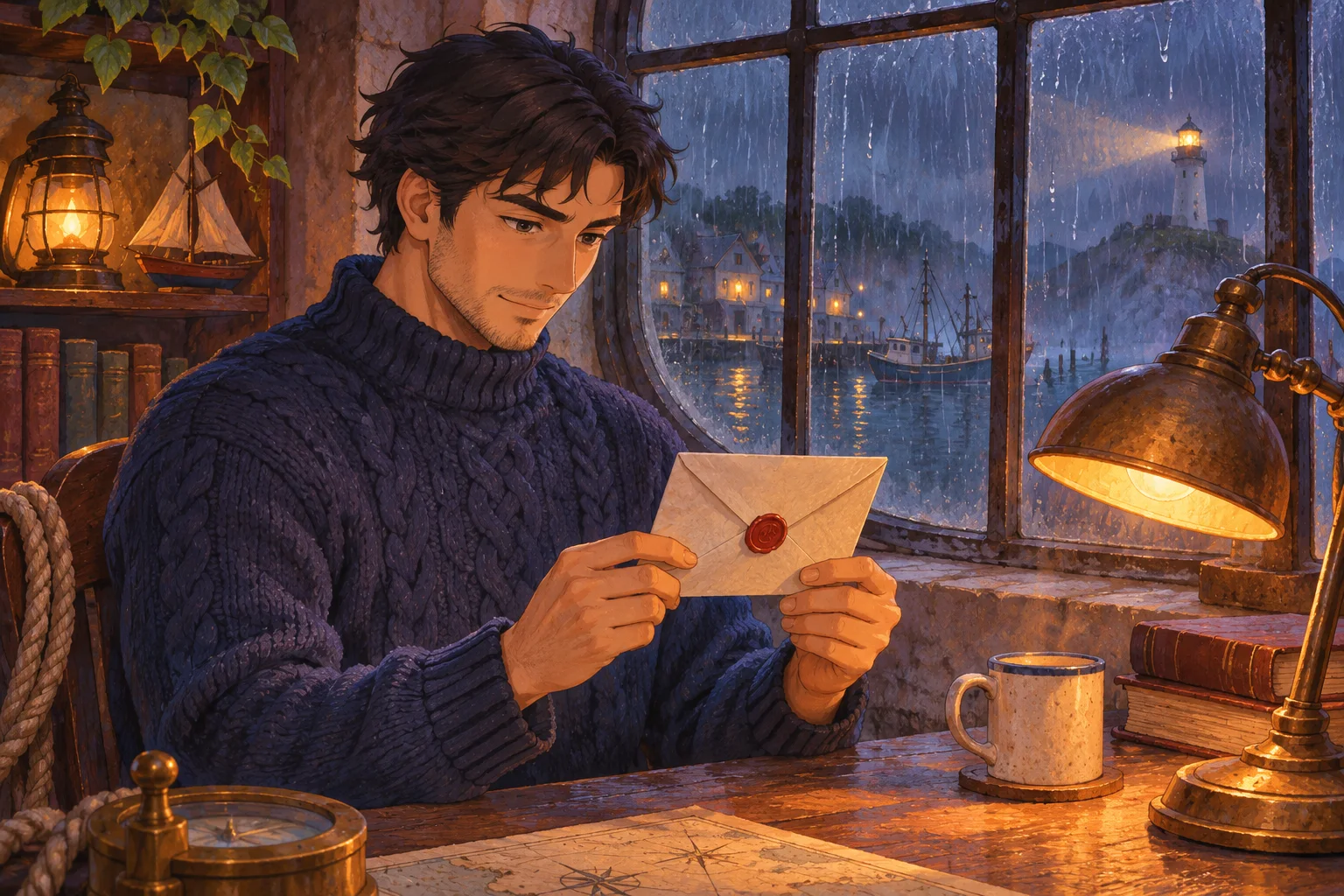
Мы остаёмся у окна маяка. Хранитель, взрослый мужчина с короткими тёмными волосами, стоит в синем шерстяном свитере и держит запечатанное письмо. За стеклом дождливый порт, а на стол падает тёплый свет лампы. Я прошу показать конверт поближе.
Здесь есть один герой, понятное действие и настроение. Начните с главного образа. Когда одновременно важны десятки мелочей, результат сложнее оценить и поправить.
Используйте аватар как ориентир внешности
В «Параметрах генерации» найдите «Использовать аватар для генераций». Если у персонажа есть подходящее фото, эта настройка помогает опираться на его внешний образ. При недоступном фото рядом будет пояснение.
Аватар задаёт ориентир, а стиль «Аниме» или «Реализм» выбирается отдельно при запуске. Точное повторение лица, одежды и каждой детали не гарантируется: вы создаёте новую иллюстрацию, а не копию исходного изображения.
Если получилось иначе, чем представляли
Сравните результат с тем, что было в сцене. Не тот костюм? Уточните одежду в переписке. Не то настроение? Назовите место и освещение. Затем, если захотите ещё один вариант, измените одну существенную деталь и повторите создание с учётом его стоимости.
Если появилась ошибка, сначала прочитайте её и проверьте состояние действия и баланс. Не запускайте несколько новых картинок вслепую. Если ситуация непонятна, напишите в поддержку: время, выбранный стиль и текст ошибки помогут разобраться.
Ещё пара вопросов
- Аниме-персонаж всегда создаёт картинки в стиле аниме?
- Стиль выбирается отдельно при запуске. Тег персонажа в каталоге и стиль создаваемой картинки — разные вещи.
- Можно создать картинку сразу после открытия чата?
- Сначала отправьте сообщение персонажу и начните сцену. Дальше доступность создания и его стоимость будут показаны в чате.
Теперь ваш ход
Открыть свои чатыНужна помощь с конкретной ситуацией? Напишите нам.